ロブロックスでゲーム制作!初心者向けの始め方とコツを徹底解説
- 公開日
- 2026.06.02
- 更新日
- 2026.07.31
ロブロックスでゲーム制作を始めたいけれど、何から手を付ければいいか迷っていませんか?
この記事では、Roblox StudioでできることやLuaの学びやすさから、初期設定の手順までをまとめて解説します。
画面の見方と基本操作、さらには自作ゲームを世界に公開するための設定手順なども網羅しました。
読み終えたら、まずは1本のゲームを作って公開できる状態を目指しましょう。
初心者が押さえておくべき制作のコツや、収益化の仕組みにも触れているため、作品づくりをさらに楽しみたい方にも役立つ内容です。
ロブロックスのゲーム制作とは?初心者でも作れる仕組みと魅力
ロブロックスのゲーム制作は、専門知識がなくても直感的に始めやすい点が大きな特長です。
子どもから大人まで幅広い層が挑戦しており、作った作品の公開や収益化まで視野に入れられます。
ここでは、制作の仕組みと具体的な強みを順に解説します。
無料の開発ツール「Roblox Studio」で何ができるのか
ゲーム制作には、公式が提供する開発ツールであるRoblox Studioを使用します。
地形や建物、キャラクターの配置などはマウスのドラッグ操作で行えるため、直感的な設計が可能です。
色や光、音の演出も手軽に追加でき、アイデア次第で多彩な世界観を表現できるでしょう。
ただし、Roblox Studioの提供形態や利用条件は変更され得るため、最新の提供条件は開発元であるROBLOXの公式情報で確認することが推奨されています。
プログラミング言語「Lua」の特徴と学習難易度
ロブロックスで採用されているLuaは、文法がシンプルで覚える項目が比較的少ない言語です。
英単語に近い命令文で構成されているため、プログラミング初心者でも意味を理解しやすい構造になっています。
キャラクター操作やイベント処理も短いコードで記述でき、実践を通じて基礎を身につけやすい点が特徴と言えます。
日本語の解説記事やサンプルコードも充実しており、独学でも段階的にレベルアップできる環境が整っています。
作ったゲームで収益化も夢じゃない!その可能性とは
制作したゲームは世界中に公開でき、ゲーム内アイテムや有料パスを販売することで仮想通貨ロバックスを獲得できます。
ただし、ゲーム内通貨の換金可否や条件は各サービスの制度や利用規約に依存するため、公式情報とともに資金決済法に基づく表示等を確認することが推奨されています。
また、収益化の可否や条件も各サービスの制度に依存するとされているため、規約の確認と遵守が重要となります。
ロブロックスでのゲーム制作の始め方:準備からインストールまで
ロブロックスでゲーム制作を始めるには、事前準備と初期設定を正しく行うことが大切です。
アカウント作成やツールの導入を丁寧に進めておくことで、その後の作業がスムーズになります。
初心者の方に向けて、具体的な手順と流れを以下で解説します。
ロブロックスのアカウント作成手順
ゲーム制作の第一歩として、まずは公式サイトで自分専用のアカウントを作成します。
生年月日やユーザー名、パスワードなどの必要事項を入力し、利用規約に同意すれば登録は完了です。
ユーザー名は他の利用者と重複しない独自のものを設定するようにしましょう。
場合によってはメール認証や年齢確認が求められることもあるため、画面の案内に沿って手続きを進めてください。
PCへのRoblox Studioのダウンロードとインストール
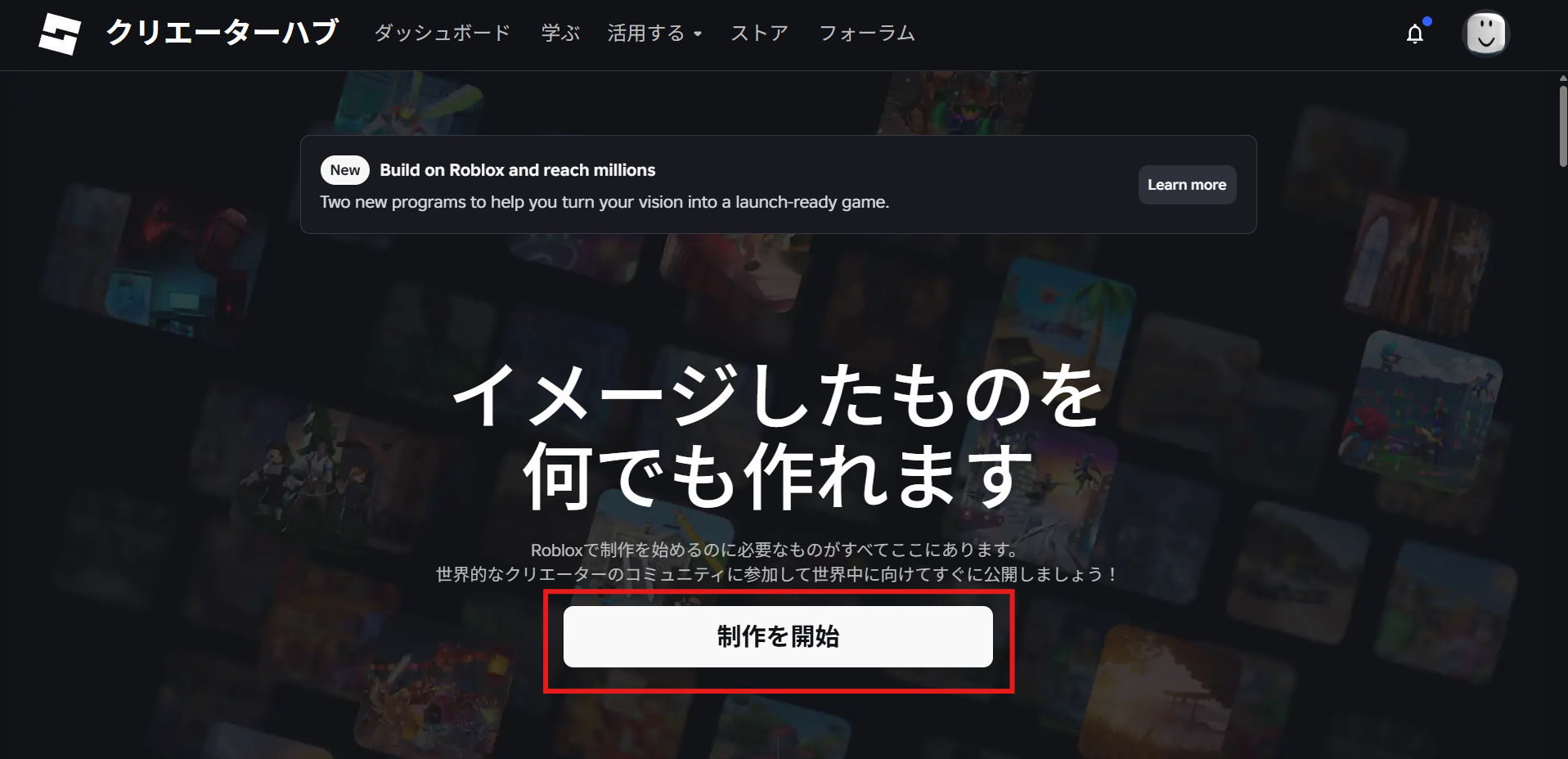
アカウントの作成が完了したら、公式サイトの「作成」メニューからRoblox Studioをダウンロードします。
表示される案内に従い、インストールファイルをPCに保存して実行すれば導入作業は終了です。
特別な設定は必要なく、画面の指示通りに進めるだけで問題ありません。
インストール後はソフトウェアが自動的に起動し、すぐに制作画面へと移行できる状態になります。
制作環境を整えるための初期設定
Roblox Studioが起動したら、作業効率を高めるための初期設定を済ませておきましょう。
エクスプローラーやプロパティウィンドウを表示させることで、部品管理や詳細な調整がしやすくなります。
ツールバーも自身の用途に合わせて整理すると、各種操作がより直感的になるはずです。
さらに、テーマカラーなどを変更しておけば、長時間の作業でも快適に進められます。
まずはここから!Roblox Studioの基本操作と画面の見方
本格的な制作に入る前に、まずは画面の構成と基本的な操作方法を理解することが重要です。
多機能なツールである分、各エリアの役割を知っておくだけで作業効率は大きく向上します。
アイデアを形にするための土台となる主要エリアの使い方をご紹介します。
ワークスペースとツールバーの基本的な使い方
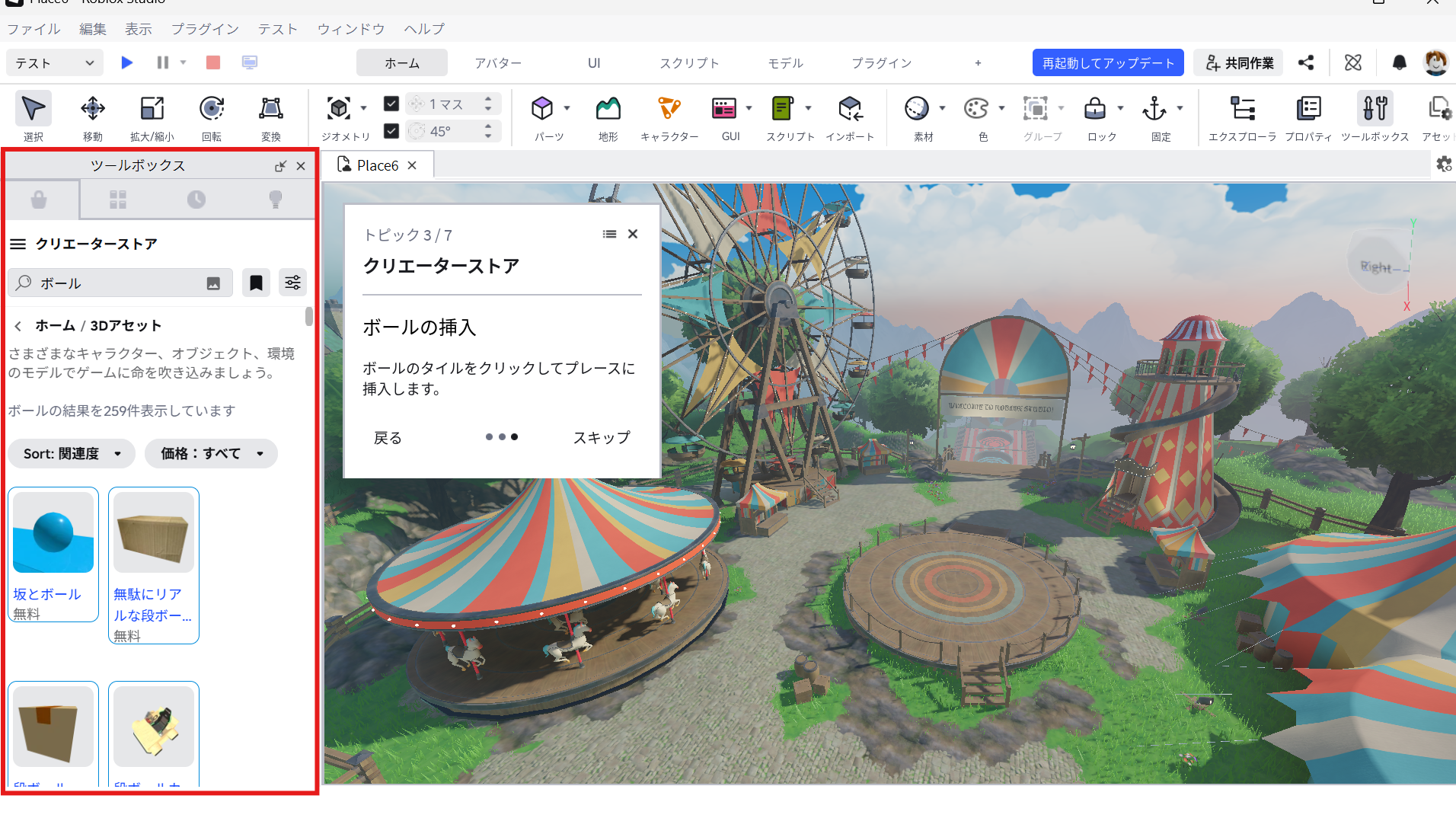
ワークスペースはゲームの世界を構築する中心エリアであり、パーツやアイテムを自由に配置できます。
後から移動や削除も簡単に行えるため、試行錯誤しながら形にしていけるのが特長です。
一方のツールバーには、選択や移動、回転、拡大縮小など、編集作業に欠かせない機能が並んでいます。
上部の再生ボタンを使えば動作確認も即座に行えるため、まずはこの基本操作に慣れていきましょう。
パーツの配置・移動・サイズ変更の方法
ゲームを形作るうえで、パーツの配置や移動、サイズ変更といった基本操作の習得は欠かせません。
地面や壁の役割を果たすパーツは上部のボタンから設置でき、ドラッグ操作で直感的に位置を調整できます。
サイズの変更や角度の回転も、ツールバーの該当機能を使えば簡単です。
試しにパーツを配置し、何度も調整を重ねていくことで、理想のレイアウトへと近づけることができるでしょう。
エクスプローラーとプロパティウィンドウの役割
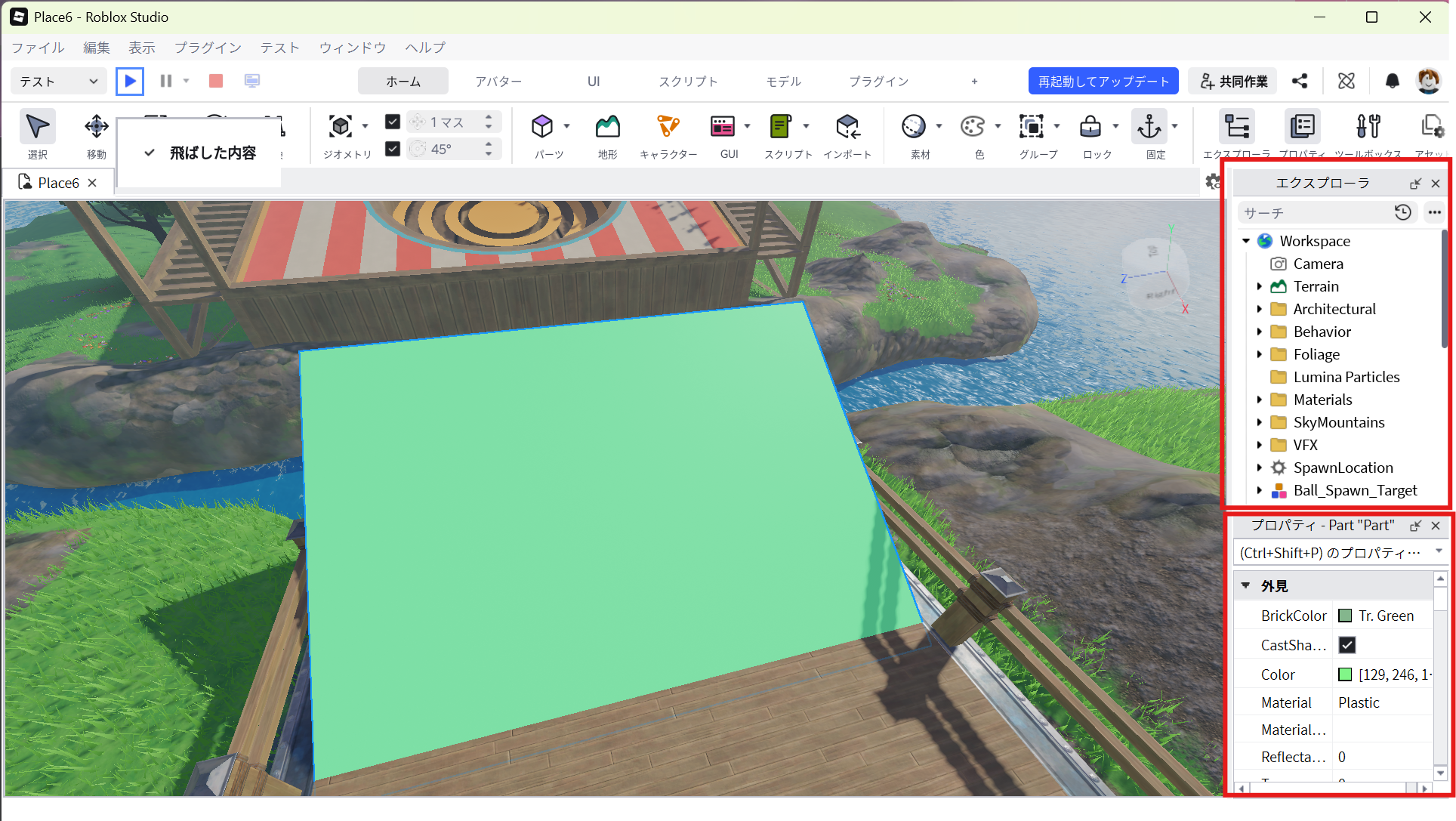
エクスプローラーは、ゲーム内に存在するオブジェクトの構造を一覧で管理できる重要な機能です。
階層表示になっているため、どのパーツがどこに属しているかを一目で把握しやすくなります。
また、プロパティウィンドウでは、選択したパーツの色やサイズ、物理的な動作などを細かく調整できます。
全体の管理と詳細な編集をうまく使い分けることが、効率的で質の高いゲーム作りへと繋がります。
自作ゲームを世界中に公開するための設定手順
制作したゲームを多くのユーザーに届けるには、適切な手順での公開設定が欠かせません。
保存と公開の違いや画像の用意、アクセス権限などを理解することで、遊ばれる機会も大きく変わります。
見落としを防ぎ、確実に公開するための手順を説明します。
ゲームの保存と公開設定(Publish)の違いと手順
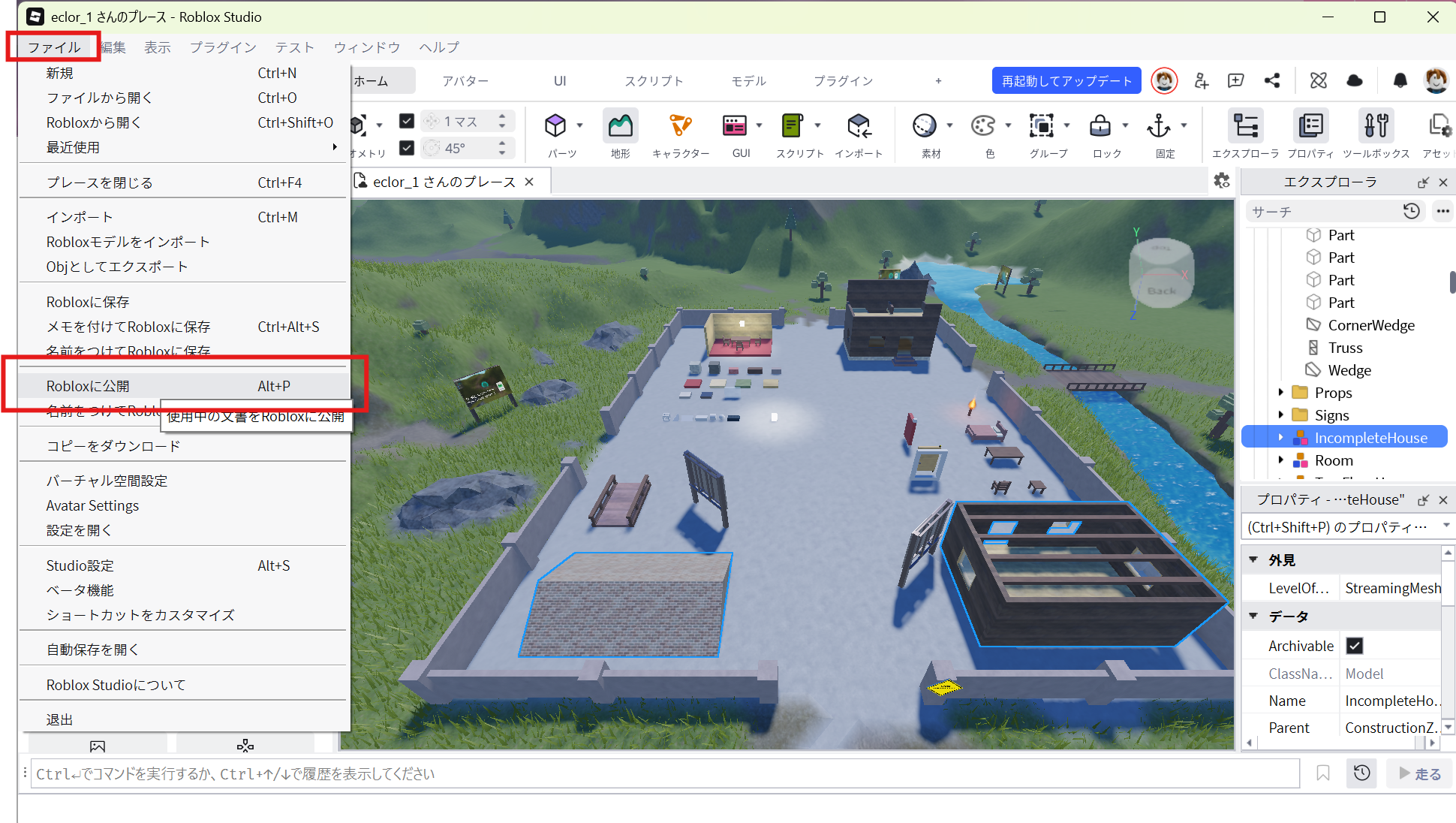
ゲーム制作においては、「保存」と「公開(Publish)」の役割を正しく区別しておくことが重要です。
保存はあくまで手元の編集データを残す作業であり、他のユーザーがプレイすることはできません。
一方の公開設定は、インターネット上にゲームをアップロードし、第三者が遊べる状態にする操作を指します。
ファイルメニューから公開を選択し、タイトルや説明文を入力して手続きを進めましょう。
魅力的なアイコンやサムネイル画像の設定
ゲームの顔となるアイコンやサムネイルは、ユーザーのクリック率を左右する重要な要素です。
多くの人は一覧画面に表示された画像を見て、そのゲームを遊ぶかどうかを直感的に判断しています。
正方形のアイコンと横長のサムネイルには、ゲームの特徴や世界観が一目で伝わる画像を設定しましょう。
明るい色使いや分かりやすい構図を意識すると、一覧表示の中でも注目を集めやすくなります。
アクセス権限を設定して友達や一般ユーザーに公開する
無事に公開設定が終わっても、アクセス権限の確認を忘れないように注意してください。
公開範囲は「自分のみ」「フレンドのみ」「全体公開」など、目的に合わせて自由に選択できます。
まずは身近な友達だけに公開してテストプレイをしてもらい、段階的に範囲を広げていくのも良い方法です。
これらの設定はゲーム設定画面からいつでも変更できるため、運営状況に合わせて柔軟に管理しましょう。
ロブロックスのゲーム制作で初心者が知っておくべき3つのコツ
ゲーム制作を長く継続するためには、効率的な学び方と進め方を知っておくことが大切です。
自由度の高い環境だからこそ、最初は小さな成功体験を積み重ねて挫折を防ぐ工夫が求められます。
初心者が押さえておくべき3つの具体策をご紹介します。
コツ1:最初は複雑なスクリプト不要の「Obby」から始める
初めてゲームを作る方は、シンプルなアスレチック型である「Obby」から着手するのがおすすめです。
ジャンプや移動を中心とした構成であるため、複雑なプログラミングの知識はほとんど必要ありません。
パーツの配置やコースの設計に集中できるため、制作ツールの操作にも自然と慣れていくはずです。
短いコースから作り始め、基礎を固めてから次のステップへと進んでいきましょう。
コツ2:Toolbox(ツールボックス)のフリーモデルを活用する
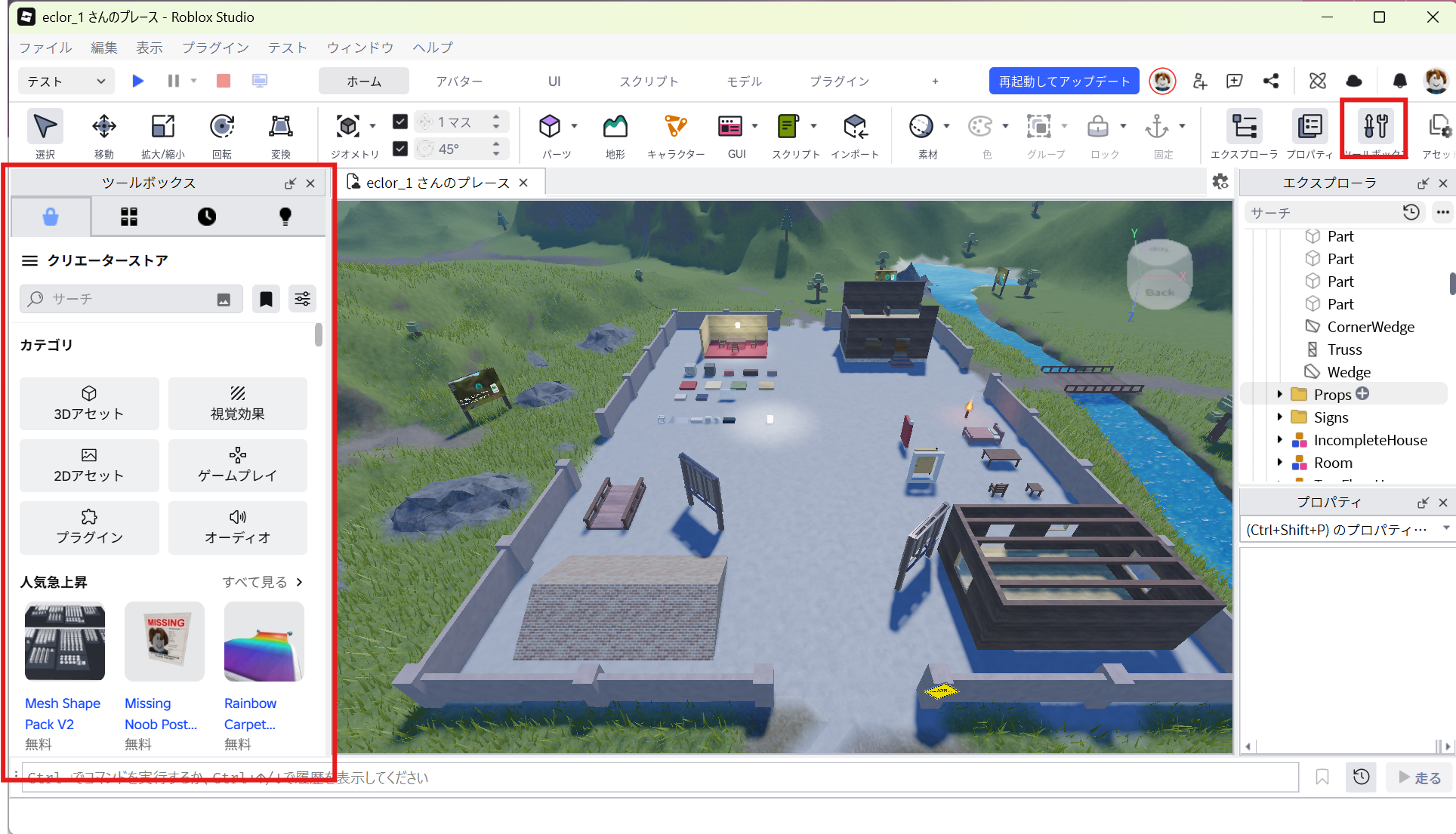
Toolboxには、世界中のユーザーが作成して公開した便利なモデルや素材が豊富に揃っています。
これらを上手に活用すれば、すべての要素を一から作らなくても立派なゲームを形にできます。
障害物や装飾品などをドラッグ操作で簡単に追加できるため、制作の効率化に大いに役立つでしょう。
ただし、使用する際には安全性や制作者の情報をしっかりと確認し、信頼できる素材を選ぶように心がけてください。
コツ3:YouTubeなどのチュートリアル動画を模倣して学ぶ
操作手順を視覚的に理解したい場合は、動画サイトにあるチュートリアルを活用するのが効果的です。
実際の作業画面を見ながら進められるため、初心者でも迷いにくく、スムーズに学習できます。
動画を一時停止しながら自分の画面で手順を再現することで、ツールの使い方の理解がいっそう深まるでしょう。
分からない部分は繰り返し確認し、まずはプロの真似をすることから始めてみてください。
まとめ:ロブロックスでゲーム制作を楽しく始めよう
ロブロックスのゲーム制作は、初心者でも直感的に操作できる環境が整っている点が魅力です。
まずはアカウント作成とツールのインストールを済ませ、作業環境を整えるところからスタートしましょう。
画面の見方や基本操作を覚えたら、複雑なプログラムが不要なアスレチック制作から挑戦するのがおすすめです。
パーツ配置やテストプレイを繰り返し、完成後はアクセス権限やアイコンを設定して世界中に公開してみてください。
最初は小規模から作り始め、少しずつ改善を重ねていくことが上達への近道となります。
チュートリアル動画や便利なフリーモデルなども活用しながら、自分だけのオリジナルゲーム制作を楽しんでいきましょう。
ロブロックスでのゲーム制作は、個人のアイデアを世界中に届ける大きな可能性を秘めています。
しかし、膨大なコンテンツの中でユーザーを惹きつけ、ヒットを生み出すには、プラットフォームの特性を捉えた高度な設計と運営ノウハウが欠かせません。
住友商事が運営するOmochi Studioは、2026年4月時点で総訪問数10億回を突破した、日本No.1の実績を誇る国内最大級のRobloxコンテンツスタジオです。
世界トップ30位にランクインした『PETA PETA』をはじめとする自社ヒット作の経験を活かし、国内外のクリエイターや制作会社と協働して、日本発のコンテンツをグローバルな成功へと導くことを目指しています。
「自らの制作スキルを活かして、世界規模のプロジェクトに挑戦したいクリエイター」の方や、「メタバース上で高品質なブランド体験を構築したい企業」の皆様は、圧倒的な集客実績と制作体制を持つ当社へぜひご相談ください。